
Aprovar antes de enviar
Um pedido pode ser enviado imediatamente ou ficar a aguardar a sua aprovação. Quem decide é cada pessoa, na sua própria conta: a Secretária constrói o email, mostra-o tal como o cliente o vai receber, e não o envia enquanto ninguém disser que sim.
A minha conta → Automação → Aprovação de envios.
Aprovar antes de enviar vem ligado em todas as contas, a reter todos os emails: o primeiro de cada pedido e cada insistência. Nada sai sem o ler. Quem prefere reter só o primeiro escolhe-o em O que precisa de aprovação; quem prefere que os pedidos saiam logo desliga o interruptor.
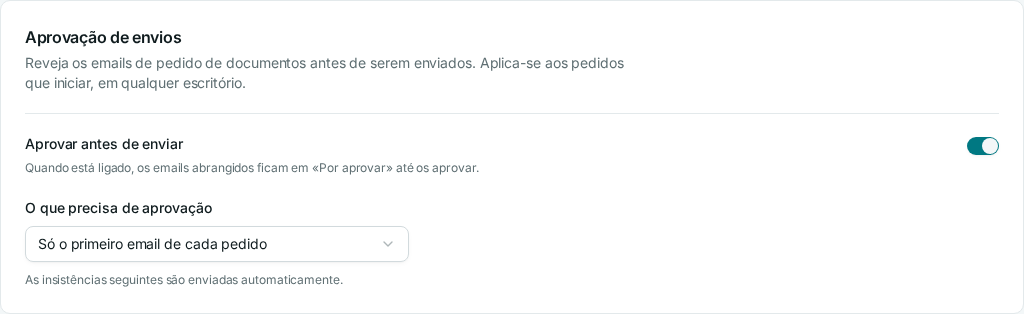
Com o interruptor ligado, escolhe-se em O que precisa de aprovação o que espera:
| Opção | O que fica retido |
|---|---|
| Só o primeiro email de cada pedido | O email que abre o processo - aquele cuja redação normalmente se quer ver. As insistências seguem sozinhas. |
| Todos os emails | O primeiro e cada insistência do processo. Nada do que inicia sai sem alguém o ler - mas, enquanto um email espera, o cliente fica parado. |
A definição é sua, não do escritório, e aplica-se aos pedidos que iniciar em qualquer escritório: dois colegas podem trabalhar de maneiras diferentes na mesma carteira. A mudança fica guardada logo, sem outro botão.
Decidir
Seção intitulada “Decidir”Carregar em Iniciar processo → Enviar já com a aprovação ligada não envia nada: constrói o email, diz Pedido criado e à espera da sua aprovação. e abre a decisão ali mesmo - O email que vai sair. Com Esperar pelo próximo envio, o email é construído e retido quando chega a hora do envio, e fica à sua espera em Por aprovar.
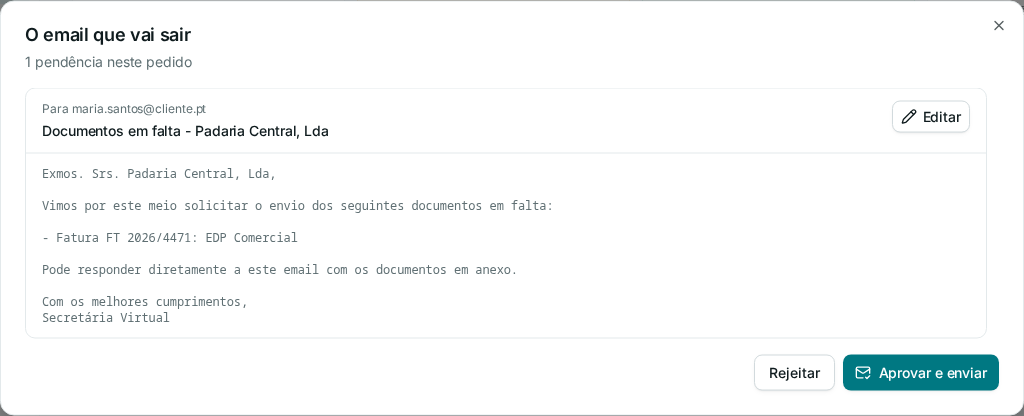
Fechar o diálogo não decide nada. O pedido permanece disponível na área Por aprovar, na barra lateral.
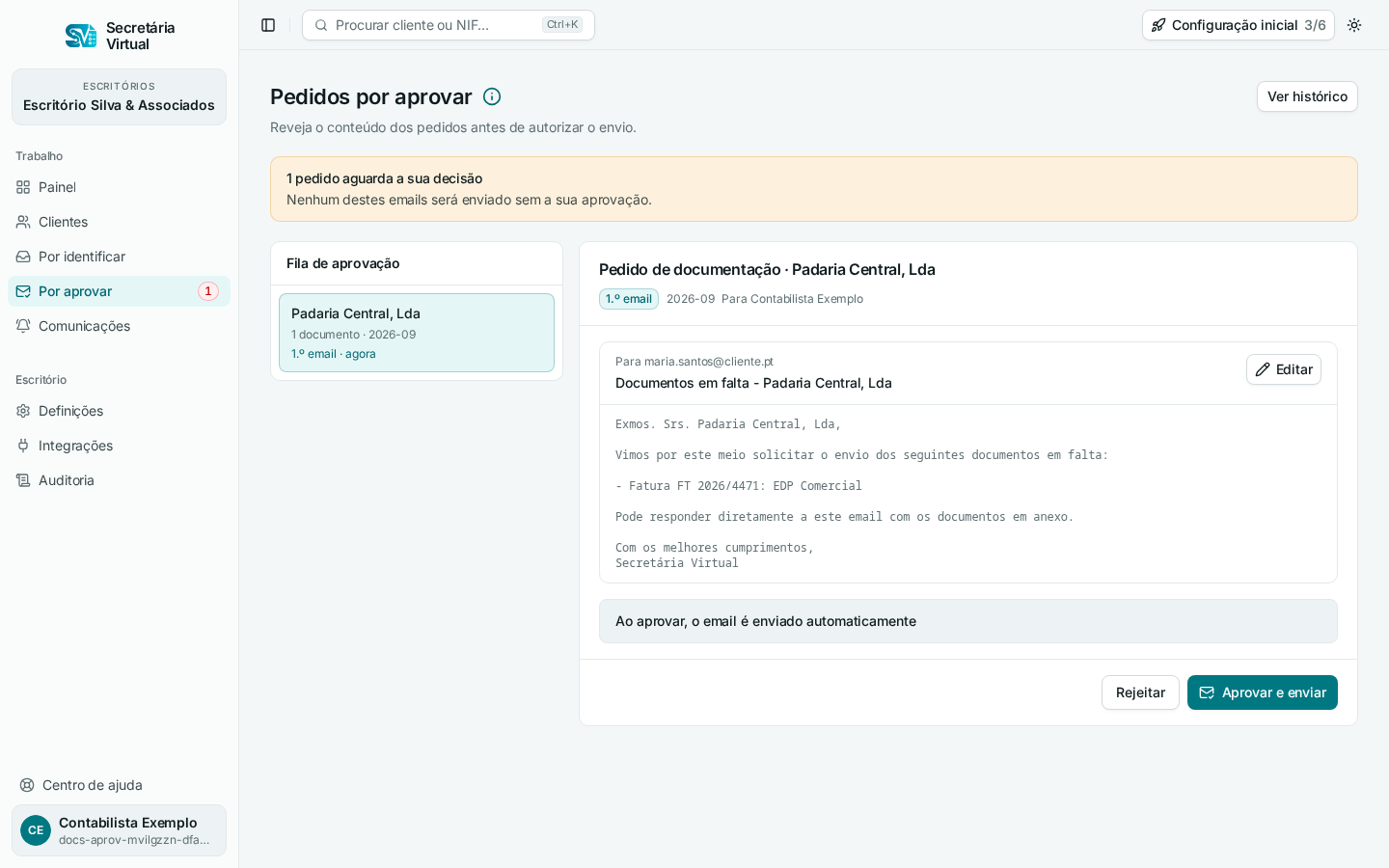
O ecrã chama-se Pedidos por aprovar e tem duas colunas: à esquerda a Fila de aprovação, do mais antigo para o mais recente, à direita o email escolhido. Cada linha da fila diz o cliente, quantos documentos e de que período, e se é o 1.º email ou uma Insistência N.
-
Escolha o cliente na fila, à esquerda.
-
Leia o email, à direita. É o texto que vai sair, guardado tal como foi escrito - não uma reconstrução do modelo de agora. Com mais do que um contacto principal, há um email para cada um, e cada um corrige-se à parte.
-
Se houver uma frase a corrigir, Editar - no assunto e no corpo, ali mesmo. A correção é deste pedido, não do modelo, e nada muda para o cliente seguinte. Cancelar volta ao texto que estava.
-
Aprovar e enviar guarda a correção e envia o email, num só clique, e marca o envio seguinte do calendário - ou fecha o processo, se esse envio já passaria o dia limite. Uma correção que fique por enviar (fechar a janela, mudar de email na fila) não é guardada. Rejeitar não envia nada e fecha o processo, sem pedir confirmação.
A fila não é só sua: mostra os emails retidos de todos os clientes que vê, porque um escritório onde a pessoa que pediu está de férias tem de poder enviar na mesma. O email aberto diz de quem estava à espera: Para Nome. Se um colega decidiu primeiro, aparece o aviso Este pedido já foi decidido por outra pessoa.
Ver histórico, no canto do ecrã, abre a Auditoria.
Onde mais isto aparece
Seção intitulada “Onde mais isto aparece”- Painel - o número Pedidos por aprovar, no resumo do topo, diz quantos pedidos esperam aprovação. Em O que precisa de fazer agora aparece a linha Rever N pedidos antes do envio, com Rever pedidos, que abre a fila. O painel não filtra clientes por aprovação.
- Clientes - o filtro Por aprovar, por cima da tabela, mostra só os clientes com um email retido; só aparece quando há algum. Na coluna Resposta, um cliente com um email retido diz Por aprovar em vez de parecer que ninguém lhe tocou.
- Barra lateral - o contador ao lado de Por aprovar: quantos pedidos esperam, dos clientes que vê.
- Email - quem tem emails à espera recebe um aviso, mas só passados cinco minutos e só uma vez por email retido: quem acabou de carregar em Enviar já está a olhar para a decisão e não precisa de ser avisado dela. O aviso existe para os emails retidos pelo calendário - as insistências, ou um primeiro email deixado à espera do próximo envio -, dias depois de alguém ter carregado em alguma coisa.
- Histórico do cliente - o pedido retido aparece como Por aprovar e o rejeitado como Rejeitado; ver Histórico.
Enquanto um email espera
Seção intitulada “Enquanto um email espera”O processo desse cliente fica parado: nenhuma insistência ultrapassa um email que ainda não saiu. Aprovar é o que o põe de novo a andar. Cancelar o processo recusa o email retido.