
Conta e escritório
Criar a conta
Seção intitulada “Criar a conta”Um contabilista certificado não precisa de criar conta: entra com a conta CC, e a conta nasce na primeira entrada. Quem não tem conta CC cria a sua a partir do convite de um escritório:
-
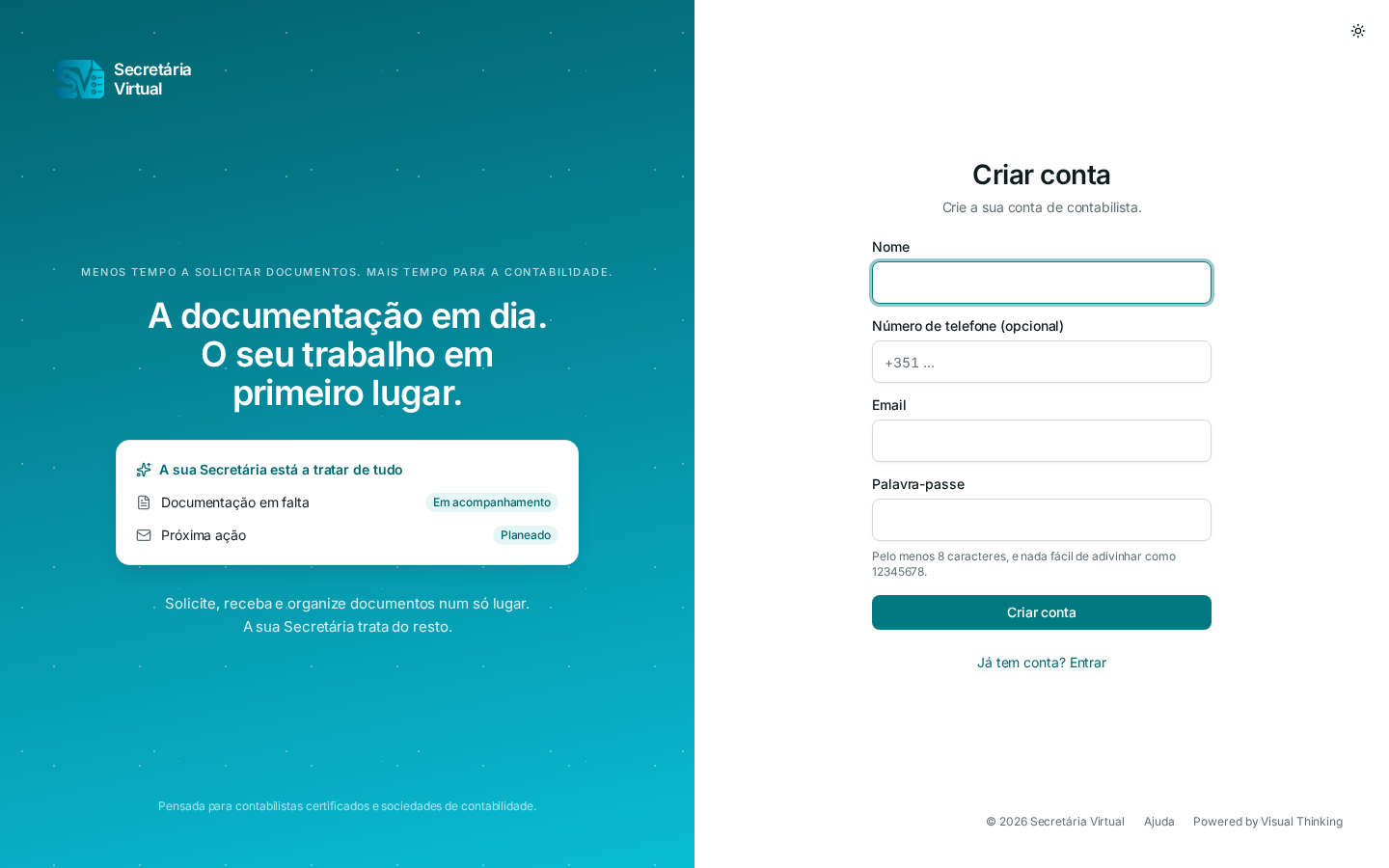
Abra o link do convite que recebeu por email. Sem sessão iniciada, o convite pergunta se já tem conta: escolha Criar conta. O formulário abre já com o email do convite.
-
Preencha nome, email e palavra-passe (pelo menos 8 caracteres, e nada fácil de adivinhar como
12345678). O número de telefone é opcional. -
Carregue em Criar conta.
A Secretária envia um email para confirmar o endereço. A conta funciona logo, mas só com o email confirmado pode aceitar um convite para um escritório. Se o email se perdeu, A minha conta tem Reenviar confirmação.
Confirme o email e carregue em Aceitar no convite - ver Aceitar um convite.
Criar o escritório
Seção intitulada “Criar o escritório”Após o registo, é necessário criar ou associar um escritório antes de continuar.
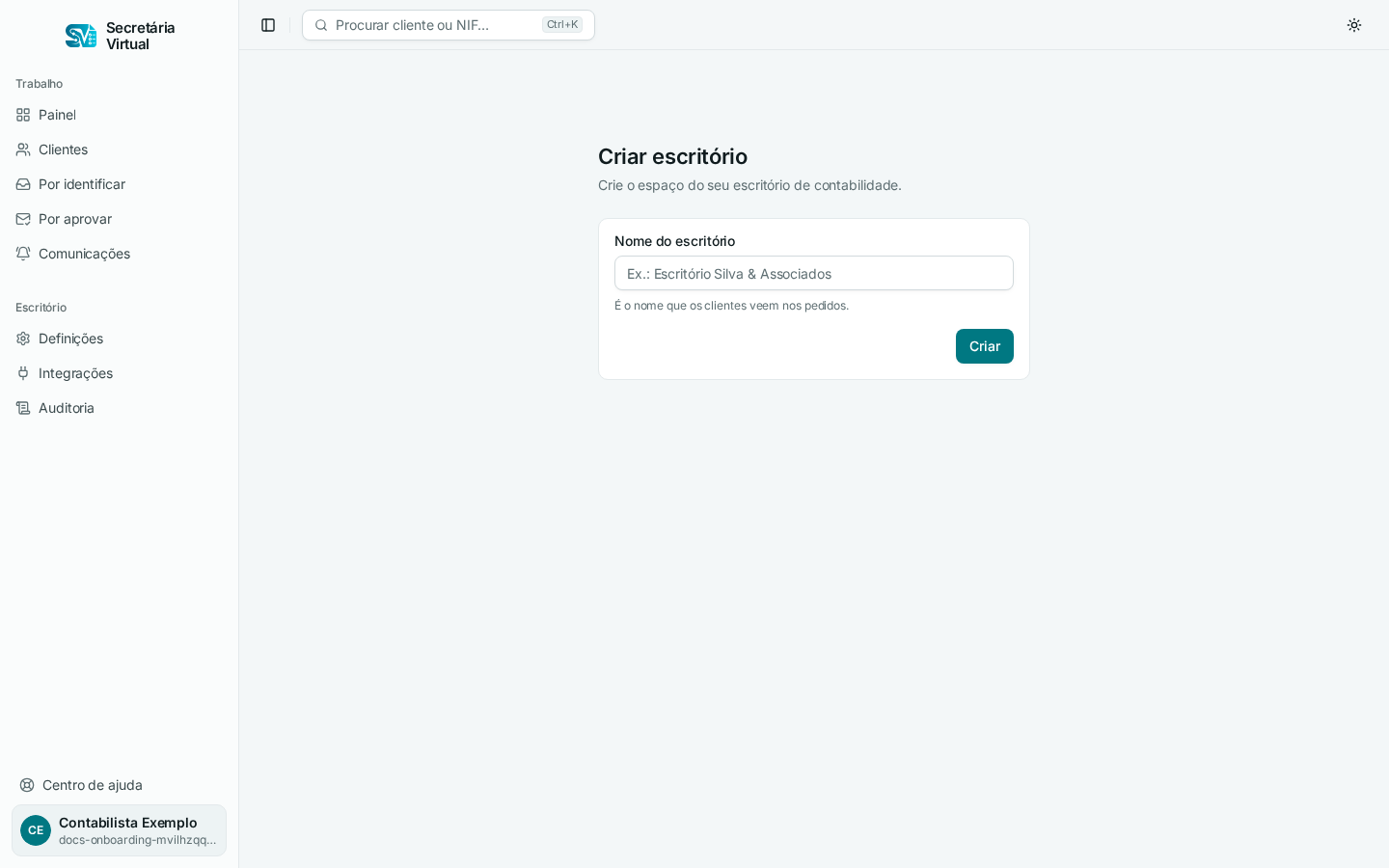
Escreva o Nome do escritório e carregue em Criar. É o nome que aparece no seletor de escritórios e nos convites enviados aos colegas. Utilize a designação pela qual o escritório é conhecido; pode mudá-lo depois em Definições → Escritório, que é onde o escritório novo abre.
Tudo o que fizer a seguir pertence a este escritório. Se pertencer a mais do que um, alterna entre eles no seletor do canto superior esquerdo, que tem também Criar escritório para abrir outro.
Verificação em dois passos
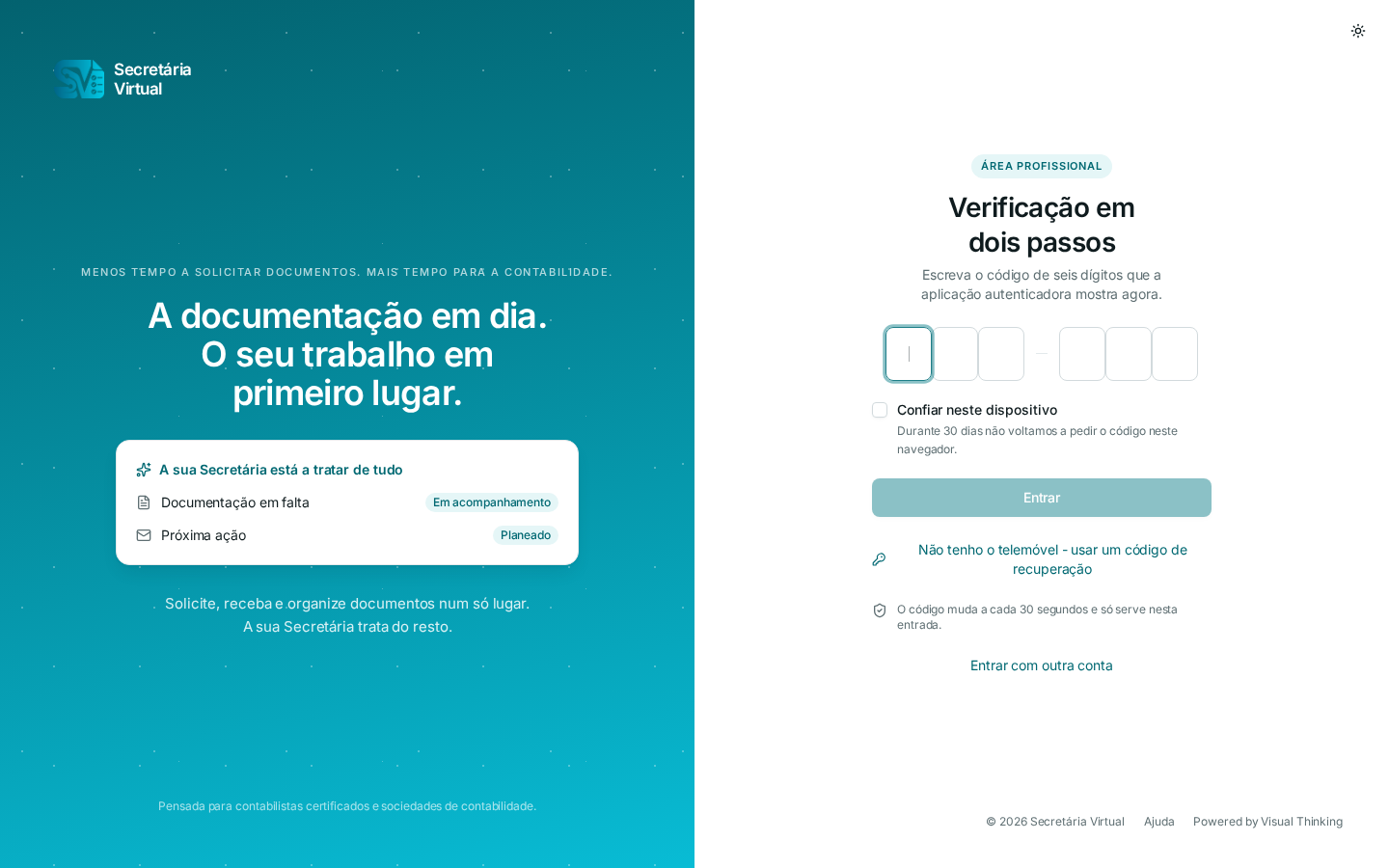
Seção intitulada “Verificação em dois passos”Se a palavra-passe for comprometida, outra pessoa poderá aceder à conta. Em A minha conta → Segurança, a verificação em dois passos acrescenta um código de seis dígitos, gerado pela aplicação autenticadora do telemóvel (Google Authenticator, Microsoft Authenticator, 1Password e outras).

-
Ativar e confirme a palavra-passe da conta.
-
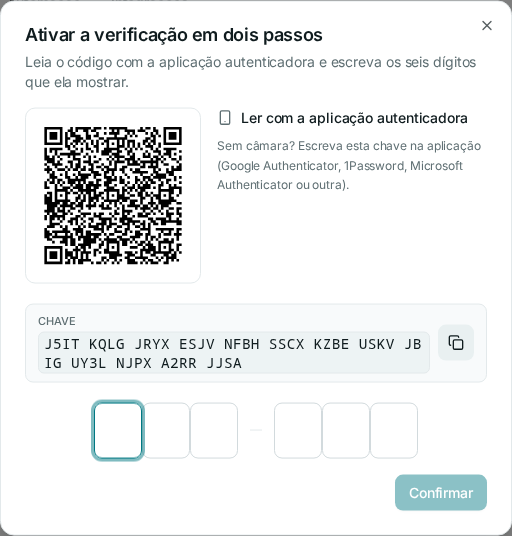
Leia o código QR com a aplicação autenticadora. Sem câmara, escreva a chave que aparece ao lado.
-
Escreva os seis dígitos que a aplicação mostra. Só a partir daqui a conta passa a pedir o código.
-
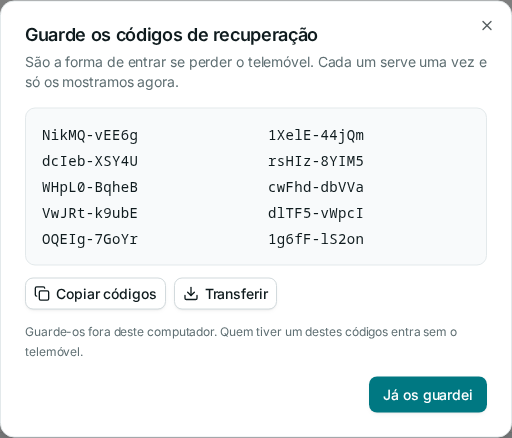
Guarde os códigos de recuperação. Só são mostrados uma vez - Copiar códigos ou Transferir, e depois Já os guardei. Guarde-os num local seguro e separado da palavra-passe.
Nas entradas seguintes, depois da palavra-passe, a aplicação pede o código. Pode marcar Confiar neste dispositivo para não o repetir durante 30 dias nesse navegador.
Convidar colegas
Seção intitulada “Convidar colegas”Em Definições, na aba Equipa e funções, na secção Membros:

- Convidar membro.
- Email da pessoa e a função que vai ter (ver abaixo).
- Enviar convite. A pessoa recebe o email Convite para o escritório …, e o convite fica em Convites pendentes até ser aceite; Copiar link permite enviá-lo por outro meio. O convite vale 48 horas. Um convite que passou da validade fica marcado Expirado: o link já não abre, e Reenviar convite envia um novo no lugar dele. Cancelar convite faz o link deixar de abrir.
Só o Proprietário e os Administradores convidam. Na mesma lista mudam a função de um colega ou removem-no com Remover: os clientes de que era responsável ficam sem responsável. A função do Proprietário, e a de quem está a editar, não se mudam aqui.
Aceitar um convite
Seção intitulada “Aceitar um convite”-
Abra o link do email. Sem sessão iniciada, o convite pergunta se já tem conta: Entrar com a conta desse email (ou com a conta CC) ou, se ainda não tem, Criar conta. O convite só serve à conta com o email para onde foi enviado, e é a essa conta que a página diz o nome do escritório.
-
Confirme o email, se ainda não o fez. Sem isso o convite responde Confirme primeiro o seu email: abra a ligação que lhe enviámos e volte a este convite.
-
Aceitar. O escritório passa a ser o ativo e abre no Painel; o seletor de escritórios já o mostra. Recusar descarta o convite.
As funções
Seção intitulada “As funções”| Função | Vê | Gere |
|---|---|---|
| Proprietário | Todos os clientes | Tudo, incluindo membros e definições |
| Administrador | Todos os clientes | Membros e definições |
| Contabilista Certificado | Os clientes de que é responsável e os sem responsável | As suas pendências e pedidos |
| Contabilista Não Certificado | Idem | Idem |
Um cliente com Responsável atribuído só é visível a esse responsável e à administração. Sem responsável, todos os membros o veem. Detalhe em Funções e acessos.
Eliminar o escritório
Seção intitulada “Eliminar o escritório”Só o Proprietário o pode fazer: Definições → Escritório, no fundo da página, Eliminar escritório → Eliminar.
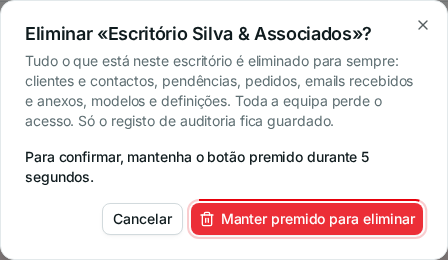
Tudo o que está no escritório é eliminado para sempre: clientes e contactos, pendências, pedidos, emails recebidos e anexos, modelos e definições. Toda a equipa perde o acesso; as contas de cada um continuam, e os outros escritórios de que fazem parte também. Só o registo de auditoria fica guardado.
Para confirmar, mantenha Manter premido para eliminar premido durante 5 segundos: um contorno enche-se à volta do botão, e largar antes do fim cancela. Com o teclado, mantenha premida a tecla Espaço ou Enter.
Depois de eliminado, a aplicação abre o próximo escritório de que faz parte, ou a criação de um novo.