Ligar o TOConline
A ligação ao TOConline é o que traz as empresas do escritório e, para cada uma, a lista de documentos em falta. Sem esta ligação, os clientes e as pendências têm de ser registados manualmente.
A ligação faz-se com uma chave de acesso que cada contabilista gera no próprio TOConline. Não há utilizador nem palavra-passe do TOConline a guardar, nem códigos a confirmar.
Gerar a chave no TOConline
Seção intitulada “Gerar a chave no TOConline”-
Entre no TOConline.
-
Selecione uma empresa.
-
Abra a Área de Contabilista.
-
Abra Chave de Acesso - Secretária Virtual.
-
Gerar chave de acesso e copie a chave.
Cada contabilista tem uma chave ativa de cada vez: gerar uma nova revoga a anterior no mesmo instante. Se gerar outra depois de guardar esta, a Secretária deixa de conseguir ler - ver Quando o TOConline recusa a chave.
Guardar a chave
Seção intitulada “Guardar a chave”-
Na barra lateral, em Escritório, carregue em Integrações: abre A minha conta já nesse separador. Também lá chega pelo seu nome, no fundo da barra lateral → A minha conta → separador Integrações.
-
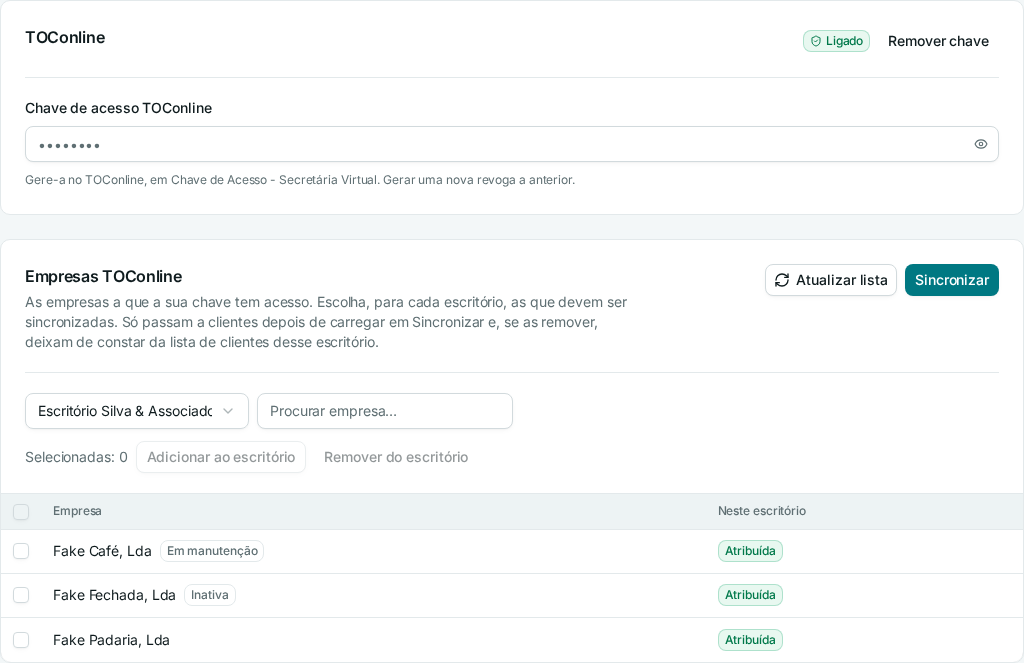
No separador Integrações está a secção TOConline.
-
Cole a chave em Chave de acesso TOConline.
-
Guardar alterações, no topo da página.
Antes de a guardar, a Secretária pergunta ao TOConline se aceita a chave:
- Aceita: aparece Chave guardada. O TOConline dá acesso a N empresas: escolha em baixo as que este escritório sincroniza e carregue em Sincronizar., a secção passa a mostrar Ligado, e por baixo dela aparece a lista das empresas.
- Recusa: aparece O TOConline recusou esta chave. Gere uma nova no TOConline e guarde-a aqui. Nada é guardado. Confirme que colou a chave inteira, ou gere outra.
- Não responde: aparece O TOConline não respondeu. Tente de novo mais tarde. Nada é guardado.
- Mal copiada: com espaços pelo meio aparece A chave só pode ter letras, números e símbolos, sem espaços. Copie-a de novo do TOConline.; com mais de 500 caracteres, A chave é demasiado longa: no máximo 500 caracteres. Nada é guardado.
Cada pessoa pode guardar uma chave até 10 vezes por hora; a seguir aparece Demasiados pedidos ao TOConline na última hora. Tente de novo mais tarde.
A chave fica cifrada e serve só para ler: a Secretária nunca escreve nada
no TOConline. Depois de guardar, o campo volta a ficar vazio - com uma chave
guardada mostra •••••••• - e a chave não se pode ler de volta.
Guardar a chave não sincroniza nada: nenhuma empresa passa a cliente antes de escolher as do escritório e carregar em Sincronizar.
Escolher as empresas de cada escritório
Seção intitulada “Escolher as empresas de cada escritório”A secção Empresas TOConline, por baixo da chave, lista as empresas a que a sua chave dá acesso. A lista é sua: cada escritório só sincroniza as empresas que lhe atribuir. Quem pertence a mais de um escritório decide aqui o que cada um vê.
Ao guardar a chave, nenhuma empresa fica atribuída: é o utilizador que escolhe, escritório a escritório, as que cada um sincroniza.
-
No seletor de escritório, no topo da lista, escolha o escritório. É o mesmo que mudar de escritório na barra lateral: o resto da aplicação passa para esse escritório.
-
Marque as empresas - uma a uma, ou todas as que a lista mostra de uma vez, na caixa do cabeçalho. Procurar empresa… filtra a lista pelo nome ou pelo número da empresa no TOConline, sem contar com acentos nem maiúsculas. A seleção mantém-se ao mudar de escritório, para dar as mesmas empresas a mais do que um.
-
Adicionar ao escritório ou Remover do escritório. A coluna Neste escritório mostra Atribuída ou Não atribuída.
-
Sincronizar. Enquanto nenhuma das suas empresas estiver atribuída a este escritório, o botão não está disponível.
Ao lado do nome, Inativa e Em manutenção repetem o estado que o TOConline dá à empresa (ver O que a sincronização lê), e Processo em curso diz que o cliente dessa empresa, neste escritório, tem um processo de pedidos a correr.
Remover uma empresa de um escritório tira o cliente da lista do escritório, sem o apagar: fica entre os inativos (Mostrar clientes inativos), com o histórico, e deixa de ser sincronizado e de receber pedidos. Os processos em curso desse cliente são cancelados, como em Cancelar processo; se alguma das empresas selecionadas tiver um, a aplicação pede confirmação antes de remover (Remover e cancelar processos). Enquanto outro membro atribuir a mesma empresa ao escritório, o cliente fica.
Para o trazer de volta, adicione a empresa ao escritório e carregue em Sincronizar: o cliente regressa com o histórico.
Uma empresa nova no TOConline só aparece na lista depois de Atualizar lista, como Não atribuída. Atualizar lista e Sincronizar contam juntos: cada pessoa pode usá-los até 10 vezes por hora.
Sincronizar
Seção intitulada “Sincronizar”Sincronizar traz o escritório: primeiro os clientes e os seus contactos - as empresas atribuídas que ainda não eram clientes passam a ser - depois as pendências dos últimos 3 meses de cada cliente, incluindo o mês atual, um cliente de cada vez, para não esgotar o limite de pedidos do TOConline. Qualquer membro com a chave guardada pode carregar no botão. Os clientes com Sincronizar com o TOConline desligado ficam de fora das pendências.
Uma janela no centro do ecrã mostra o progresso enquanto decorre: quantos clientes vai ler e quantos já tiveram as pendências lidas. Pode fechá-la com Continuar em segundo plano: a sincronização continua, e as listas atualizam-se quando acabar. Enquanto isso, o progresso fica na barra lateral, por baixo do escritório; clique nele para voltar a abrir a janela.
A sincronização automática, todos os dias, atualiza os clientes que já existem. Nunca cria clientes novos: uma empresa atribuída só passa a cliente numa sincronização pedida à mão - Sincronizar aqui, ou, em Clientes, Sincronizar os meus clientes (enquanto a lista está vazia) ou Sincronizar pendências do período com todos os clientes.
Quando o TOConline recusa a chave
Seção intitulada “Quando o TOConline recusa a chave”Uma chave guardada pode deixar de valer: foi revogada no TOConline, ou alguém gerou uma nova na mesma conta. Na primeira vez que o TOConline a recusa, as sincronizações deixam de a usar:
- a secção TOConline mostra Chave recusada e diz quando o TOConline a recusou;
- o painel abre o aviso Ligação ao TOConline perdida, com Guardar a chave atual, que abre A minha conta; a chave guarda-se no separador Integrações.
Para retomar, guarde a chave que está ativa no TOConline - a que gerou depois desta, ou uma nova, gerada agora. As sincronizações voltam a usá-la a partir daí.
Remover a chave
Seção intitulada “Remover a chave”Com uma chave guardada, Remover chave no cabeçalho da secção TOConline. Aparece Chave removida. e as sincronizações deixam de a usar. Remover não pede a palavra-passe desta aplicação nem confirmação. A lista de empresas e o que atribuiu a cada escritório saem com ela; os clientes já criados ficam, mas deixam de ser sincronizados com a sua chave.
Para que a chave deixe de valer também no TOConline, revogue-a lá.
O que a sincronização lê
Seção intitulada “O que a sincronização lê”- As empresas atribuídas ao escritório, com o estado de cada uma (só as ativas entram; as que o TOConline dá como em manutenção são saltadas, sem ficarem inativas).
- Para cada empresa, as faturas e-fatura por associar do período: quem emitiu, número, tipo (FT, FR, NC…), data e valor.
- Uma fatura que estava na lista e deixou de estar por associar no TOConline foi lançada: a pendência fecha como Associada. O TOConline não diz quando foi lançada, por isso fecha com a data da sincronização que deu por isso.
- Os movimentos bancários do período, um mês de cada vez: os que ainda não estão conciliados ficam em falta, os conciliados fecham como Associada.
- A ficha da empresa: designação, NIF e o email de contacto. Lida quando a empresa é ligada e depois uma vez por mês. O que uma leitura anterior trouxe além disso - morada, tipo de sociedade, periodicidade do IVA - continua no separador Definições do cliente, mas já não é atualizado.