
A minha conta
A minha conta junta o que é pessoal: vale em todos os escritórios a que pertence. Abre-se no menu do seu nome, no fundo da barra lateral; o separador Integrações tem também entrada própria na barra lateral, em Escritório → Integrações. A página tem quatro separadores - Perfil, Segurança, Automação e Integrações.
O mesmo menu tem ainda Abrir assistente de configuração, que volta a mostrar a lista de primeiros passos mesmo depois de concluída ou fechada, o Idioma da aplicação - Português (PT) ou Inglês - e Sair. Logo acima do seu nome está o Centro de ajuda (este manual).
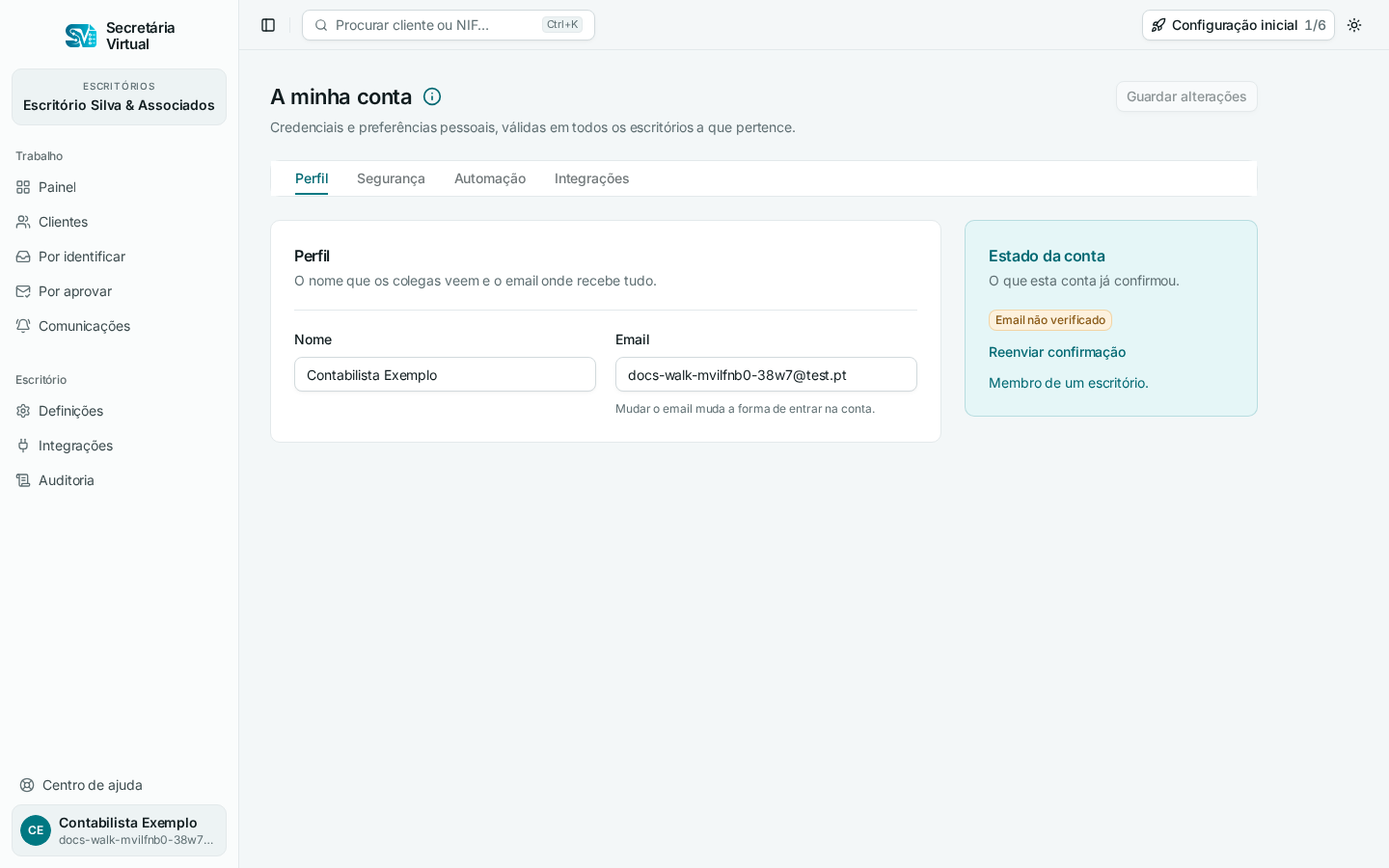
O nome que os colegas veem e o email de acesso. O email não pode ser alterado: é com ele que se entra na conta. Guarde com Guardar alterações, no canto do cabeçalho - o mesmo botão guarda a palavra-passe e a chave TOConline, cada uma no seu separador.
Ao lado, Estado da conta diz se o email está verificado - sem verificação, Reenviar confirmação manda o link outra vez - e de quantos escritórios é membro.
Palavra-passe
Seção intitulada “Palavra-passe”Em Segurança. Pede a atual e a nova (8 caracteres no mínimo, e nada fácil de adivinhar como 12345678). Ao mudar, todas as outras
sessões são terminadas - se alguém tinha a sua conta aberta noutro lado,
deixa de ter. São três tentativas por hora; à quarta o pedido é recusado
até a hora passar (ver Não consigo entrar).
Verificação em dois passos
Seção intitulada “Verificação em dois passos”Também em Segurança. Um código de seis dígitos da aplicação autenticadora, além da palavra-passe. Ativar pede a palavra-passe, emparelha a aplicação e mostra os códigos de recuperação uma única vez; Desativar pede a palavra-passe e invalida os códigos de recuperação atuais. Passo a passo em Verificação em dois passos.
Sessões
Seção intitulada “Sessões”Também em Segurança. Onde a sua conta está aberta: dispositivo, endereço IP e última atividade; a desta janela diz Esta sessão. Revogar fecha uma; com duas ou mais abertas noutros sítios, Terminar as outras fecha todas menos esta janela. Ambos pedem confirmação. Se vir um dispositivo que não reconhece, revogue-o e mude a palavra-passe.
Aprovação de envios
Seção intitulada “Aprovação de envios”Em Automação: Aprovar antes de enviar retém os emails dos processos que iniciar para confirmação em vez de os deixar sair. Vem ligado, a reter todos os emails de cada pedido. Detalhe em Aprovações.
TOConline
Seção intitulada “TOConline”Em Integrações. A sua chave de acesso TOConline: guardar, ver se o TOConline ainda a aceita (Ligado ou Chave recusada), e Remover chave. Por baixo, depois de guardar a chave, Empresas TOConline lista, por ordem alfabética, as empresas a que a chave dá acesso. Escolha o escritório no seletor, procure a empresa e use Adicionar ao escritório ou Remover do escritório; Atualizar lista volta a pedir as empresas ao TOConline. As empresas só passam a clientes depois de carregar em Sincronizar, e as que remover deixam de constar da lista de clientes desse escritório. Detalhe em Ligar o TOConline.